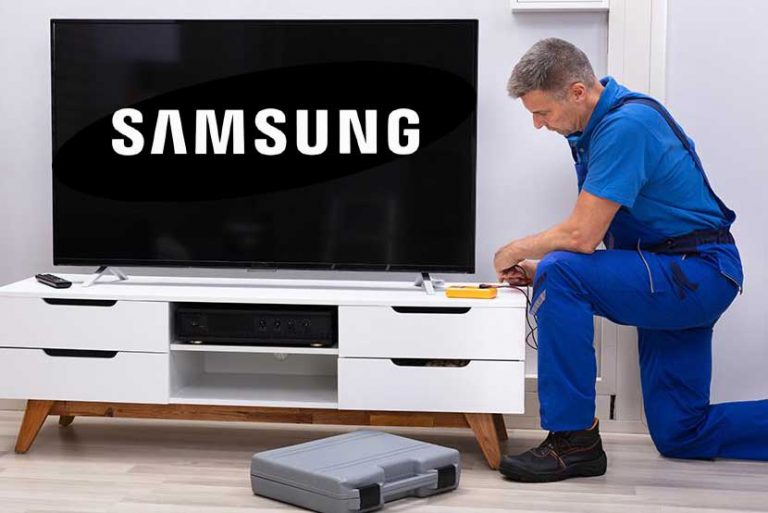
آموزش حل مشکل مرورگر تلویزیون سامسونگ
تلویزیون های هوشمند سامسونگ با دو سیستم عامل اندروید و تایزن وارد بازار شدند. آنها قابلیت اتصال به اینترنت را دارند. در این صورت کاربران می توانند مانند گوشی های هوشمند از سرویس های آنلاین ویدیویی استفاده کنند. اما طبیعتا گاهی استفاده از امکانات این دستگاه با اشکالاتی همراه است. برخی از کاربران گجت های هوشمند مثل تلویزیون با پیغام خطای The browser is not supported رو به رو می شوند. در حالت کلی با ۶ راه حل مختلف می توانید مشکل مرور گر را حل کنید:
ری استارت کردن تلویزیون
به روز رسانی برنامه
بررسی اتصال به اینترنت
حذف دیتا های مرورگر
حذف و نصب دوباره مرورگر
ریست فکتوری تلویزیون

حل مشکل مرورگر تلویزیون سامسونگ با ری استارت کردن تلویزیون
به عنوان اولین راه حل و ساده ترین آنها ابتدا پریز تلویزیون را برای ۲ دقیقه از برق جدا کنید. دوباره آن را به برق وصل کنید. تلویزیون را روشن کند و اتصال به شبکه اینترنت را بررسی کنید. اگر این راه حل کار نکرد به سراغ راه حل های بعدی بروید. وقتی صحبت از وسایل الکترونیکی می شود ساده ترین تکنیک ری استارت کردن آنها است. در این حالت کش با دیتا های اضافی مرورگر تلوزیون پاک می شود.
بروز رسانی مرورگر تلویزیون سامسونگ برای حل مشکل مرورگر
سامسونگ مرتبا آپدیت مرورگر تلویزیون سامسونگ را منتشر می کند. بعضی از کاربران آپدیت را به صورت خودکار تنظیم کردند در حالی ممکن است بعضی از افراد این کار را نکنند. به روز نبودن مرورگر باعث عدم ارتباط با سیستم عامل تلویزیون می شود. به دو روش می توانید مرورگر تلویزیون را آپدیت کنید:
روش اول از طریق USB: در وب سایت سامسونگ وارد بخش پشتیبانی شوید. مدل تلویزیون خود را وارد کنید و سپس وارد قسمت manuals and downloads شوید. فایل Upgrade File را در کامپیوتر خودتان دانلود و ذخیره کنید. حالا فایل را به USB انتقال دهید. بعد از اینکه فایل را از حالت فشرده خارج کردید آن را به تلویزیون متصل کنید و تلویزیون را روشن کنید. از بخش تنظیمات به آدرس Settings > Support > Software Update > Update Now بروید. حالا تلویزیون برای پیدا کردن فایل آپدیت USB را بررسی می کند. accept را انتخاب کنید تا فایل نصب شود.

روش دوم از طریق اینترنت: ابتدا تلویزیون را روشن کنید و از اتصال آن به شبکه مطمئن شوید. دکمه Home در ریموت را بزنید و Settings را انتخاب کنید. از منوی سمت چپ گزینه support را انتخاب کنید. گزینه Software Update را انتخاب کنید و سپس گزینه Update now را بزنید. در این حالت تلویزیون شما به سرور های سامسونگ متصل می شود و آخرین به روز رسانی ها را انجام می دهد. بسته به سرعت اینترنت شما ممکن است ۳۰ دقیقه این کار زمان ببرد.
مشکل اتصال مرورگر تلویزیون سامسونگ به اینترنت
ممکن است مشکل تلویزیون نباشد بلکه اتصال اینترنت شما مشکل داشته باشد. ابتدا مطمئن شوید اتصال اینترنت شما پایدار و قطعی نداشته باشد. سعی کنید اتصال شبکه را از طریق گوشی تلفن همراه امتحان کنید. اگر اینترنت متصل نبود بهتر است روتر خود را یک بار ری استارت کنید. همچنین برای اطمینان میتوانید از وی پی ان ، دی ان اس یا پروکسی نیز برای اتصال به اینترنت استفاده کنید در صورتی که این روش ها قبلا فعال کردید و بعد از فعالسازی با مشکل مرورگر مواجه شده اید احتمالا سرویس تغییردهنده آی پی شما دچار مشکل است پس موقتا آن را غیرفعال کنید یا به دنبال یک سرویس جایگزین دیگر باشید. برای راهنمایی بهتر میتوانیذ ازکارشناسان مرکز تعمیرات تلویزیون سامسونگ کمک بگیرید.
حذف دیتاهای مرورگر تلویزیون سامسونگ
اگر سیستم شما RAM کافی نداشته باشد با مشکل عدم ارتباط مرورگر مواجه می شوید. شما باید داده های مرورگرتان را پاک کنید. cookies و cache و browsing history را از تلویزیون خودتان پاک کنید. ابتدا دکمه Home در ریموت را بزنید. به بخش Settings بروید. بخش Apps را باز کنید.
مرورگر تان را پیدا و انتخاب کنید. حالا گزینه clear cache and browsing data را بزنید و OK کنید. پاک کردن داده های مرورگر به صورت چند وقت یکبار باعث بهبود عملکرد مرورگر می شود.

حذف و نصب دوباره مرورگر
فایل های خراب می توانند جلوی باز شدن برنامه ها را بگیرند. بنابراین ساده ترین راه برای رفع این مشکل حذف و نصب مجدد مرورگر است. در حین حذف یا نصب تلویزیون را خاموش نکنید و همچنین اتصال اینترنت باید پایدار باشد. بعد از نصب مجدد مرورگر از طریق Settings گزینه Setup را بزنید.
ریست فکتوری تلویزیون
توجه کنید این روش کل تنظیمات و داده ها را حذف خواهد کرد. اگر هیچ کدام از روش های بالا جواب نداد همیشه باز گردانی به تنظیمات اولیه می تواند مشکلات را حل کند. زیرا تلویزیون سیستم عامل را به طور کلی حذف و دوباره نصب می کند. ابتدا دکمه Home در ریموت را بزنید و Settings را انتخاب کنید. وارد قسمت Support شوید و گزینه Self-Diagnosis را انتخاب کنید.
حالا Reset را انتخاب کنید و پین کد را وارد کنید. به طور پیش فرض ۰۰۰۰ است. حالا یک پیغام هشدار ظاهر می شود شما باید گزینه OK را انتخاب کنید تا تلویزیون فرآیند حذف را شروع کند.
بیشتر بدانید: دیر روشن شدن تلویزیون سامسونگ
بیشتر بدانید: دیر روشن شدن تلویزیون سامسونگ
تنظیمات IP تلویزیون سامسونگ
توجه کنید ما همیشه استفاده از تغییر دهنده آی پی را برای اتصال بهتر به اینترنت توصیه می کنیم. خوشبختانه استفاده از تغییر دهنده آی پی در تلویزیون بسیار ساده است. بنابراین استفاده از تغییر دهنده های مطمئن را پیشنهاد می کنیم که به وسیله کد کاربری شما را به اینتر نت متصل کند. بنابراین اگر از تغییر دهنده آی پی یا DNS یا پروکسی برای اتصال به اینترنت استفاده می کنید از صحت کارکرد آن مطمئن شوید. البته برای بررسی راه حل های بالا توصیه می شود آنها را موقتا قطع یا غیر فعال کنید. اگر می خواهید DNS را تغییر دهید ابتدا دکمه Menu را بزنید و Settings و سپس Network را انتخاب کنید. حالا گزینه Network Status را انتخاب کنید.
حالا IP Settings زا انتخاب کنید و به تنظیمات DNS بروید و ان را به صورت دستی وارد کنید.
نصب مرورگر روی تلویزیون سامسونگ
ابدا دکمه Home در ریموت را بزنید و وارد Settings شوید. در قسمت Apps برنامه Google play را انتخاب کنید. حالا مرورگری را که انتظار دارید را جستجو کنید. حالا آن را دانلود و سپس نصب کنید. توجه کنید که بهترین مرورگر هایی که می توانید بر روی تلویزیون هوشمند سامسونگ نصب کنید Opera One TV web browser ، Samsung Internet Browser، Amazon Silk، Google Chrome ،Mozilla Firefox و Puffin Browser هستند.
علت پخش نشدن فیلم آنلاین در تلویزیون سامسونگ
اگر داده های مرورگر خراب باشد یا دستگاه رم کافی نداشته باشد مرورگر ها نمی توانند به خوبی کار کنند. برای حل این مشکل به راحتی می توانید تلویزیون را روشن کنید. داده های مرورگرتان را حذف کنید و دوباره اتصال به شبکه را بررسی کنید.
تعمیر تلویزیون سامسونگ
تعمیر تلویزیون سامسونگ
- چهارشنبه ۰۶ تیر ۰۳ ۱۶:۳۵
- ۳۳ بازديد
- ۰ ۰
- ۰ نظر